VirtualBox虚拟机共享文件设置
1. 安装扩展包
小提示 
实验室的VirtualBox工具已安装好扩展包,因此若使用实验室环境,可跳过本步骤。
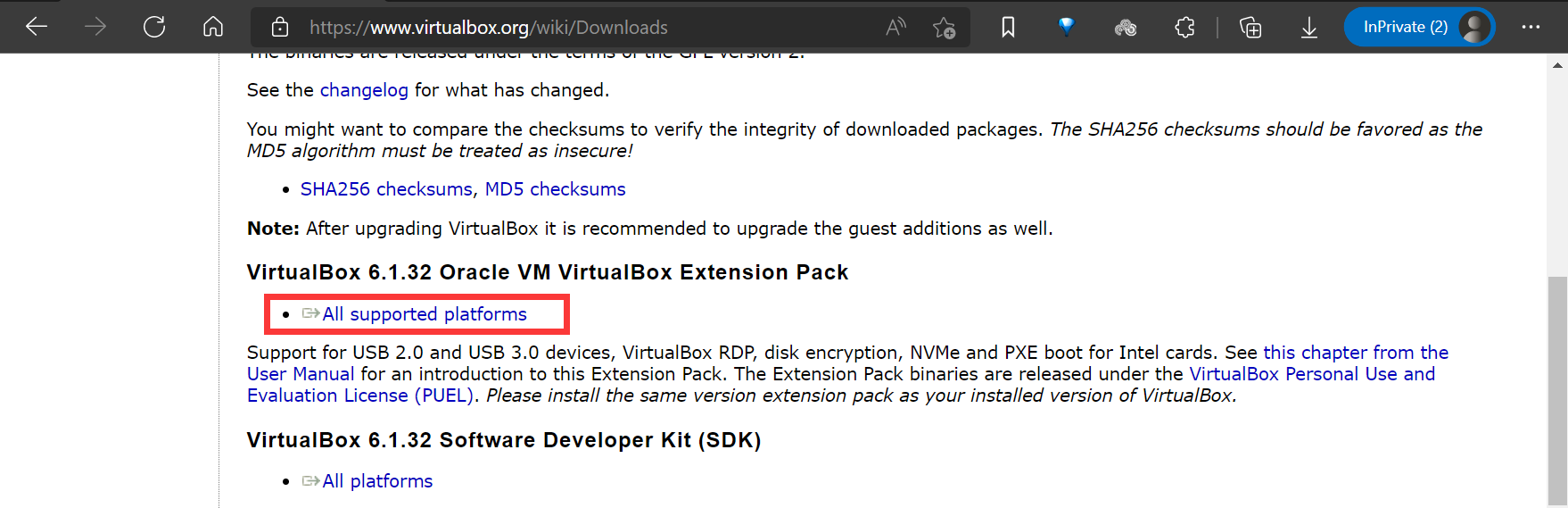
首先,打开VirtualBox官网的下载页,点击下载扩展包,如图1所示。
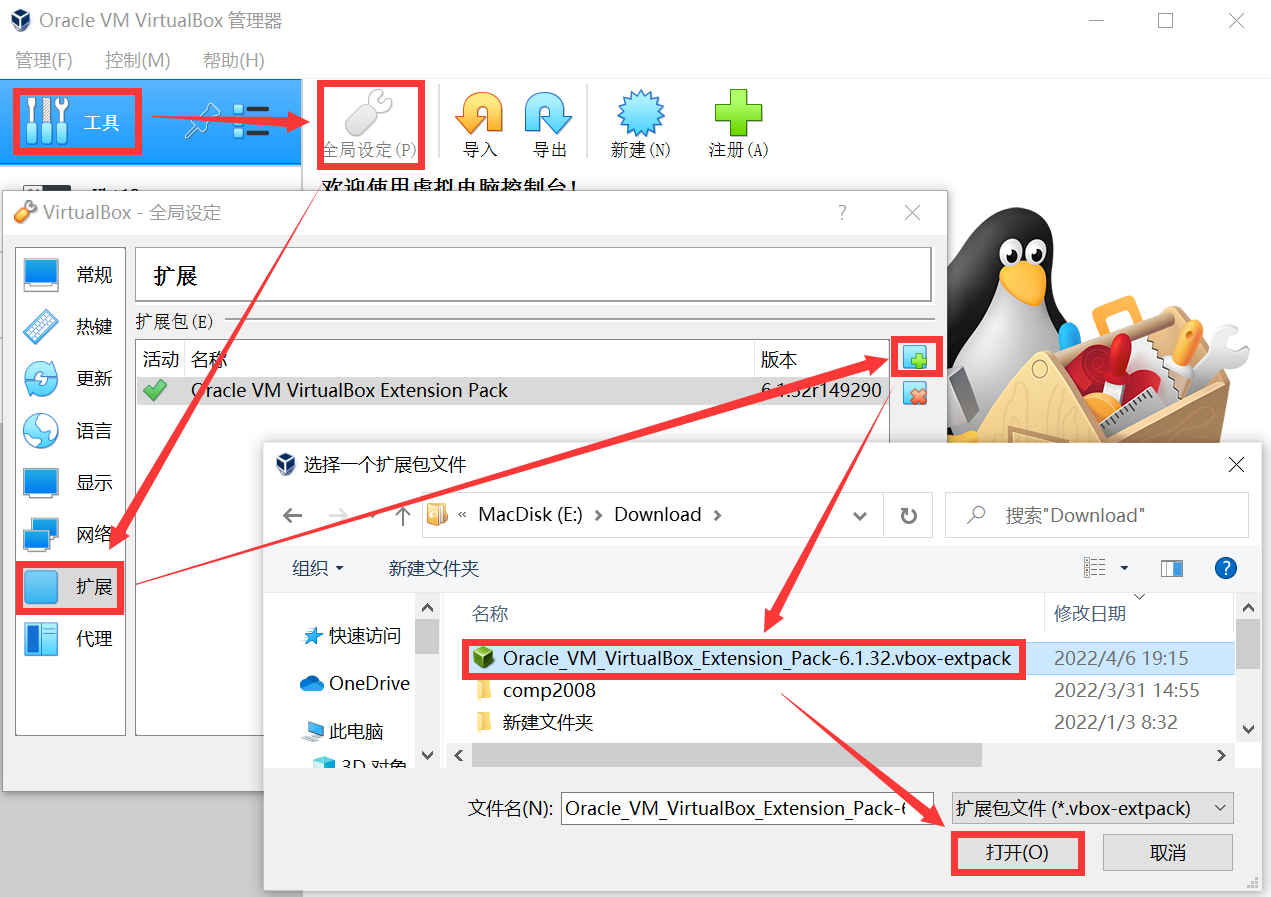
然后,打开VirtualBox,依次点击 工具 -> 全局设定 -> 扩展 -> 添加新包,选中下载好的扩展包,如图2所示。
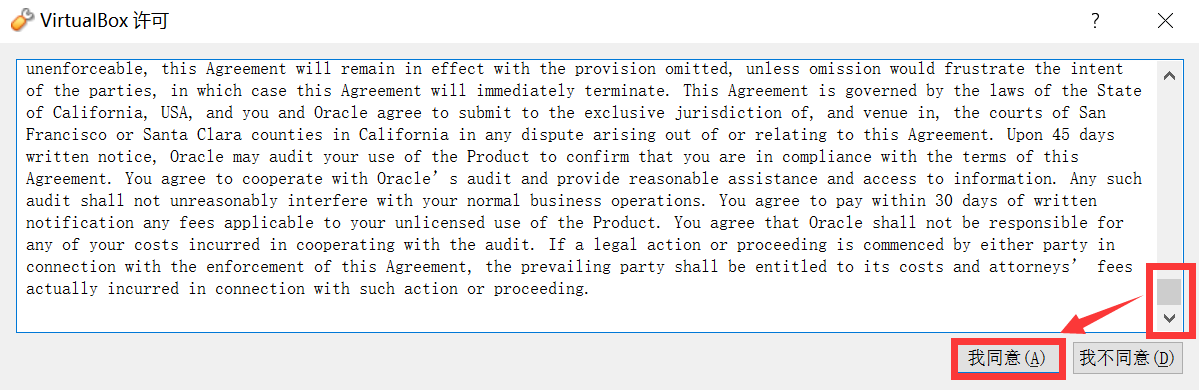
此时,将自动弹出VirtualBox许可声明窗口。用鼠标滚轮滑到最底下,点击“同意”按钮,如图3所示。
2. 设置共享文件夹
扩展包安装完成后,在Windows主机的任意目录新建共享文件夹,如D:\my_vm_share_folder\。建议共享文件夹采用英文名且其中不含空格,以免出现bug。
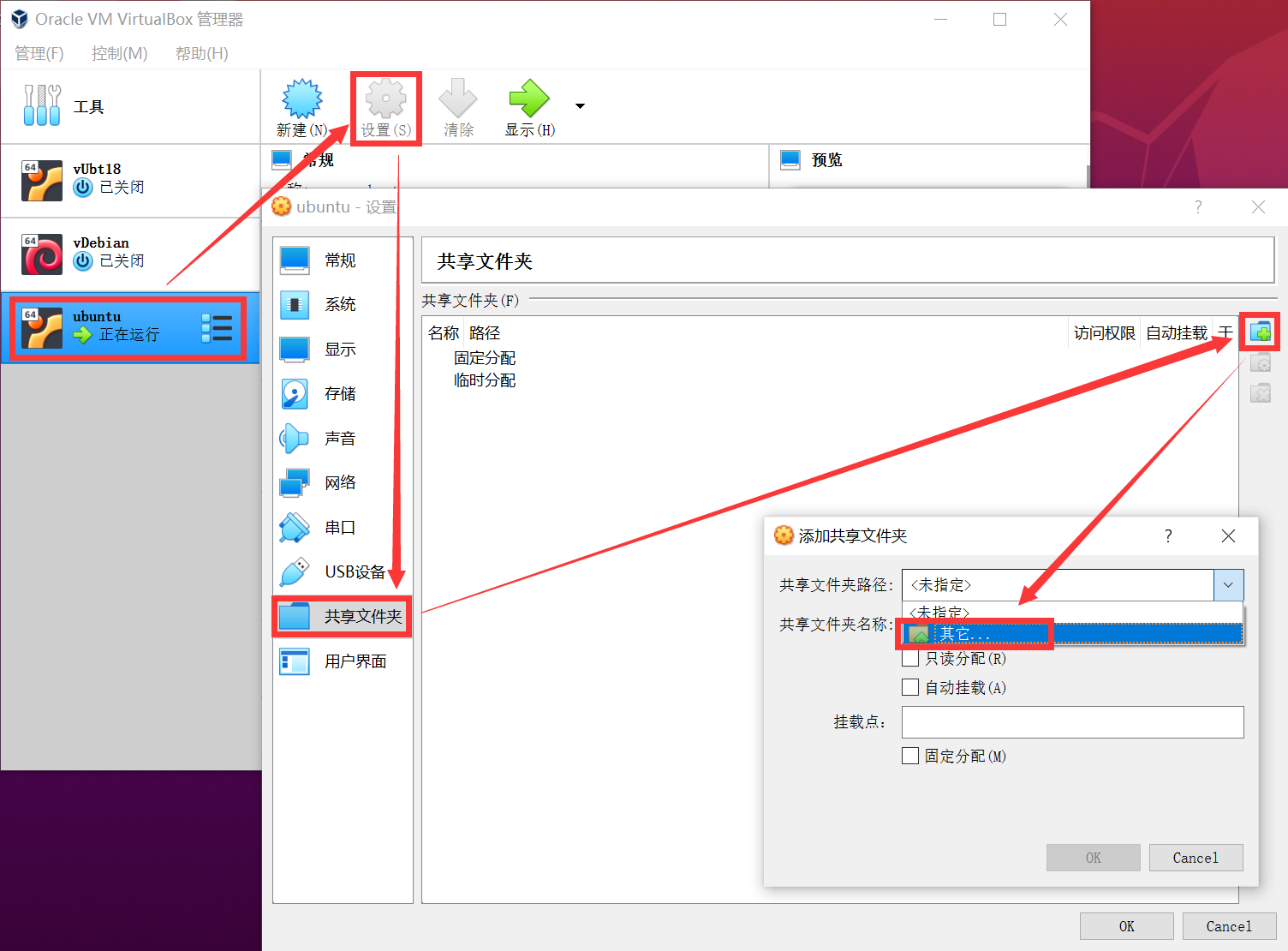
选中虚拟机,并依次点击虚拟机的 设置 -> 共享文件夹 -> 添加共享文件夹,然后在 共享文件夹路径 右侧点击下拉选择 其他,如图4所示。
点击其他后,在弹出的Windows文件资源管理器中选中所建的共享文件夹,并点击确认按钮,如图5所示。
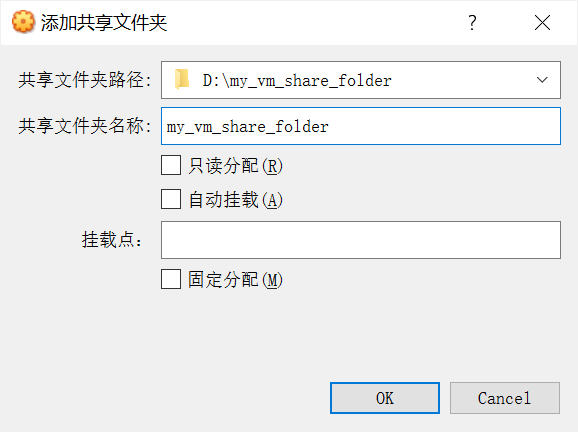
不妨把 共享文件夹名称 改短,方便后续操作,比如,将其改成“share”,如图6所示。

现已设置完毕,只需不断点击“OK”按钮以退出虚拟机设置。
3. 安装增强功能
小提示
本实验提供的VirtualBox虚拟机已安装好增强功能,可跳过本步骤。
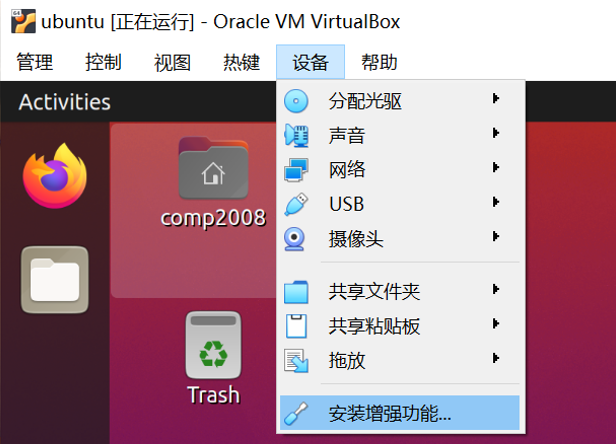
启动虚拟机,然后依次点击菜单 设备 -> 安装增强功能,如图7所示。
若弹出提示是否安装或是否运行的提示对话框,点击确认即可。随后,输入密码授权安装。
用户授权后,将自动弹出终端显示安装过程,直至安装完成,如图8所示。
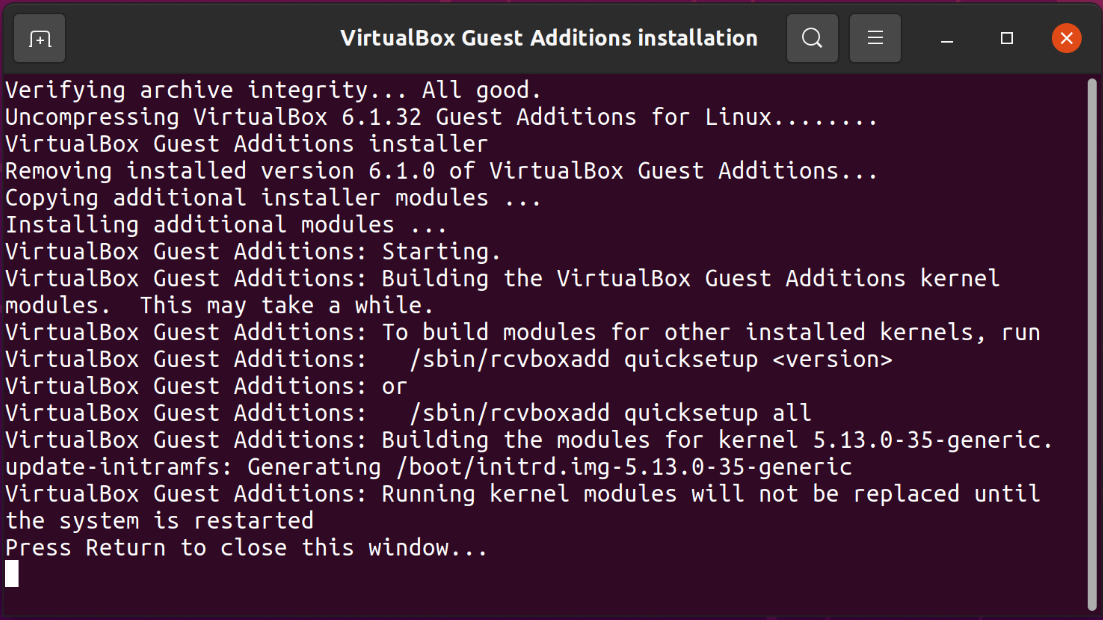
按照终端的提示,按下回车键关闭终端,即完成增强功能的安装。接下来可继续下一步骤来挂载共享文件夹。若挂载失败,可先重启虚拟机再尝试,或翻看安装日志中是否有报错信息,以检查增强功能是否安装失败。
4. 访问共享文件夹
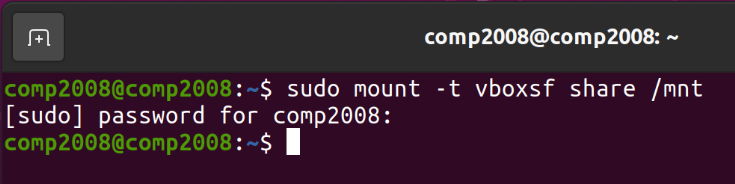
打开终端,输入sudo mount –t vboxsf share /mnt命令,然后输入root密码并回车,如图9所示。该命令将Windows下的共享文件夹挂载到虚拟机的/mnt目录。
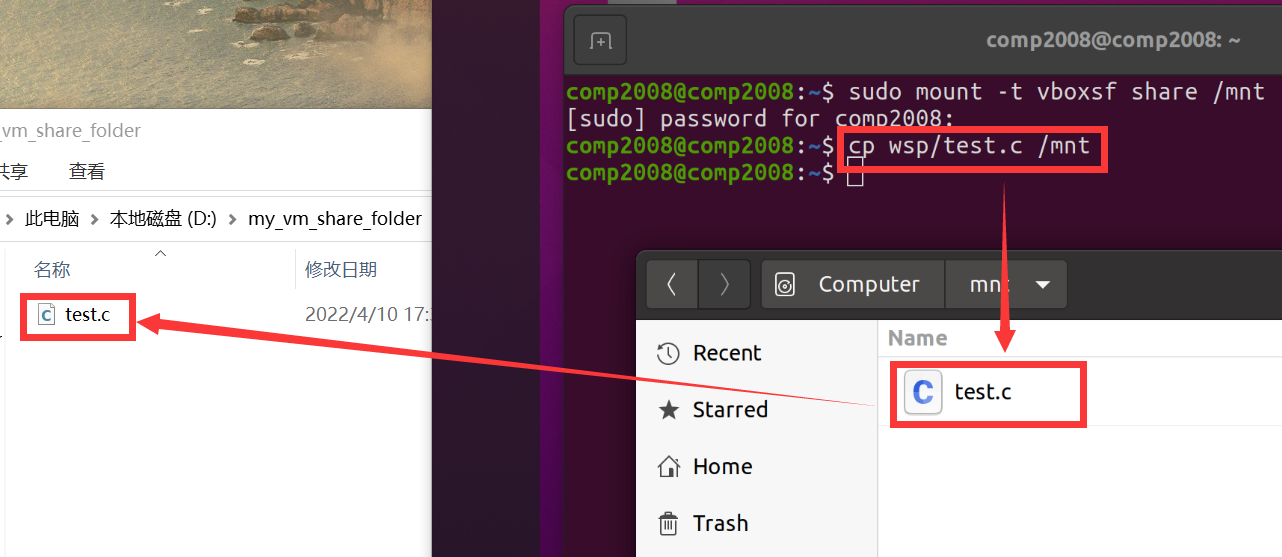
挂载成功后,即可使用cp命令将所需的文件拷贝到/mnt目录,或使用GUI操作在主机和虚拟机之间拷贝文件。比如,将~/wsp/test.c文件拷贝到Windows,如图10所示。